01Prototipar para aprender
O Tinkercad é uma ferramenta gratuita da Autodesk que funciona no navegador. Combinamos formas, retiramos material e definimos medidas para testar ideias.
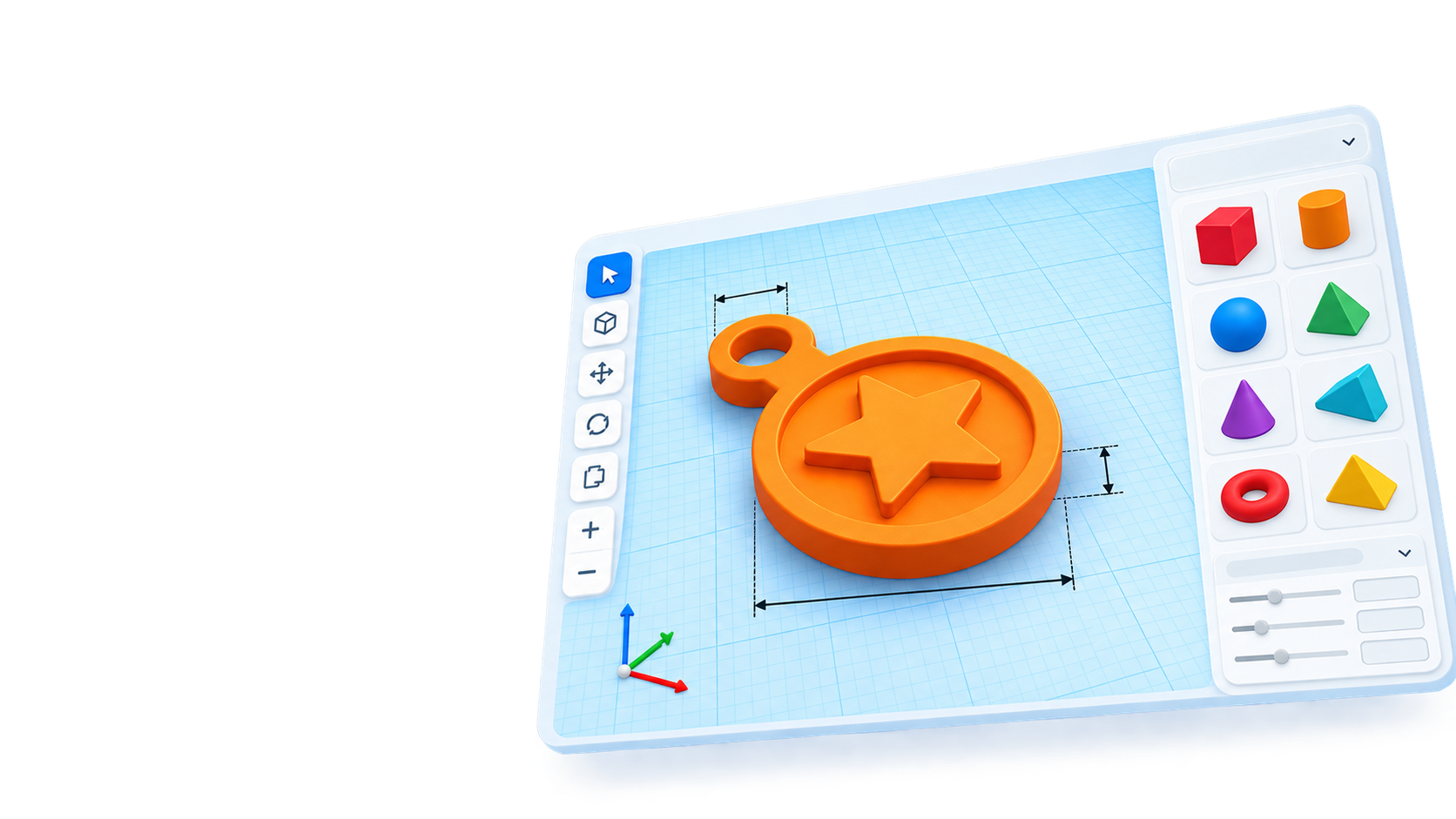
Nossa peça será um chaveiro personalizado de 70 × 25 × 3 mm, com furo de 5 mm e nome em relevo.
02Primeiro acesso e ferramentas
- Entrar no Tinkercad e criar um projeto 3D.
- Renomear para “Chaveiro — Seu nome”.
- Conferir unidades em milímetros.
| Ferramenta | Uso |
|---|---|
| Plano de trabalho | Apoiar e posicionar as peças. |
| Caixa, cilindro e texto | Construir a geometria. |
| Régua | Informar medidas e posições. |
| Sólido / Furo | Adicionar ou retirar material. |
| Alinhar / Agrupar | Organizar objetos e unir ou recortar volumes. |
| Cubo de visualização | Conferir topo, laterais e perspectiva. |
03Atividade guiada
04Formatos: importar e exportar
| Formato | Importar | Exportar / finalidade |
|---|---|---|
| STL | Sim: geometria 3D | Sim: nosso caminho para o Bambu Studio; não guarda cores nem todo o projeto. |
| OBJ | Sim: geometria 3D | Sim: intercâmbio com programas 3D; aparência depende dos arquivos e programas. |
| SVG | Sim: vetores que ganham espessura | Sim: seção 2D no plano de trabalho, útil para corte a laser. |
| GLTF / GLB | Não pela importação comum | Visualização 3D; GLB é a representação binária. |
| PNG, JPG, PDF, TTF e OTF | Não diretamente como geometria | Preparar/converter em ferramenta apropriada. |
Para importar: selecionar arquivo, conferir escala, concluir e medir com a régua. Um STL importado não recupera as caixas, textos e operações originais como elementos separados.
05Usar uma fonte personalizada
- Escrever o texto no Inkscape e escolher a fonte desejada.
- Converter texto em caminhos/curvas.
- Salvar em SVG.
- Importar o SVG no Tinkercad, conferir escala e ajustar espessura.
- Posicionar sobre a base com pequena sobreposição e agrupar.
Para logotipos em PNG/JPG, vetorize e revise os contornos. Inserir uma imagem dentro de SVG não a transforma em geometria vetorial.
06Entrega da prática
Personalize nome, base e símbolo; mantenha o projeto editável no Tinkercad e exporte o STL. As cores do editor não criam automaticamente uma impressão multicolorida. O STL precisa ser preparado no fatiador antes de imprimir.