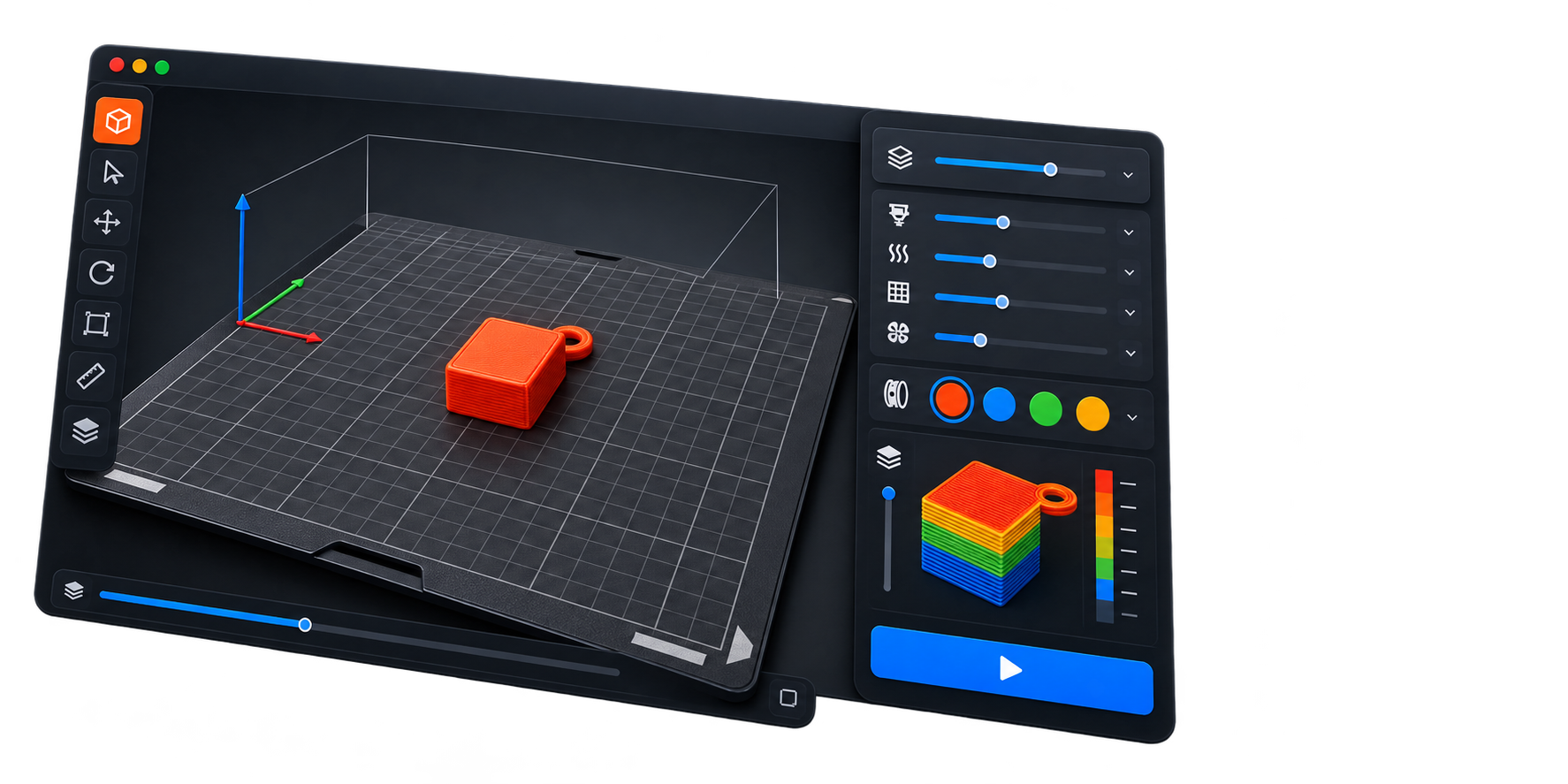
01O que o fatiador faz?
O modelo define a forma. O Bambu Studio divide essa forma em camadas e calcula movimentos, extrusão e estruturas necessárias. Nosso percurso: importar, configurar, fatiar, conferir e imprimir.
Download oficial do Bambu Studio ↗02Configuração e posicionamento
- Selecionar A1 e o diâmetro do bico realmente instalado.
- Selecionar a placa instalada e o perfil de PLA correspondente.
- Importar o STL e conferir as dimensões.
- Usar Mover, Girar, Escalar e Colocar na face. Apoiar o chaveiro com o nome para cima.
- Conferir se tudo está dentro da área de impressão.
A orientação influencia suportes, acabamento e resistência. Escalar muda também furos e encaixes. Comece por um perfil compatível e altere apenas o que consegue avaliar.
03Faça um furo no Bambu Studio
Vamos usar uma peça negativa: um volume que remove material do objeto ao fatiar.
↓ Baixar base de treino · STL- Importar a base e selecionar o objeto.
- Clicar com o botão direito sobre a peça e escolher Add negative part → Cylinder (Adicionar peça negativa → Cilindro).
- Na lista Objetos, selecionar o cilindro negativo. Na ferramenta Escala, desativar a escala uniforme para definir X = 5 mm, Y = 5 mm e Z = 6 mm.
- Usar Mover para levar o cilindro próximo à extremidade da base, mantendo material suficiente ao redor. Conferir por cima e pela lateral.
- Posicionar o cilindro atravessando toda a espessura da base. Evitar deixar o recorte fora do objeto.
- Clicar em Fatiar placa e percorrer as camadas da prévia para confirmar o furo.
04Separe objetos ou corte uma peça
São duas operações diferentes. Escolha de acordo com a geometria do arquivo.
Separar objetos existentes
Para um arquivo que contém duas ou mais malhas desconectadas.
↓ Duas peças no mesmo STL- Importar o arquivo e selecionar o objeto.
- Usar botão direito → Split → To objects (Dividir → Em objetos).
- Selecionar cada objeto separadamente e mover ou organizar na placa.
To parts mantém partes dentro do mesmo objeto. To objects cria objetos que podem ser organizados individualmente.
Cortar uma peça única
Para dividir uma geometria conectada em duas partes.
↓ Bloco para corte · STL- Selecionar o bloco e abrir a ferramenta Cut / Cortar na barra superior.
- Ajustar o plano de corte. No bloco de 16 mm, experimente uma divisão a 8 mm da base.
- Marcar a conservação dos dois lados do corte e conferir a prévia da operação.
- Executar o corte. Colocar cada face apropriada sobre a placa e organizar os objetos.
05Escreva em relevo ou grave na superfície
O Bambu Studio permite adicionar uma forma de texto ao modelo. Faça primeiro em uma face plana.
- Selecionar a base e abrir Text Shape pelo ícone de texto na barra superior.
- Digitar um nome curto, escolher a fonte e definir um tamanho que caiba na peça.
- Posicionar o texto sobre a face e ajustar sua orientação.
- Para relevo, usar a operação Part (peça) e uma pequena penetração na superfície para manter a união. Conferir a espessura resultante.
- Para gravação, usar a operação Cut (recorte/negativo). Em versões antigas, alterar o tipo do texto na lista Objetos para Negative part.
- Ajustar a profundidade para entrar na superfície sem atravessar a base. Como teste na base de 3 mm, experimente uma gravação de cerca de 0,6 mm e confira as camadas.
- Fatiar e verificar legibilidade, união das letras e profundidade. Salvar o projeto em 3MF.
06Bico de 0,4 mm ≠ altura de camada
0,4 mm é a abertura física do bico. 0,16 ou 0,24 mm é a espessura vertical de cada camada. Podemos utilizar ambos os perfis com o mesmo bico de 0,4 mm.
| Camada | Efeito esperado |
|---|---|
| 0,12 / 0,16 mm | Mais camadas; curvas e inclinações mais suaves; geralmente maior tempo. |
| 0,20 mm | Equilíbrio inicial entre acabamento e tempo. |
| 0,24 / 0,28 mm | Menos camadas; geralmente mais rápido; degraus mais aparentes. |
Camadas menores melhoram a resolução vertical, mas não resolvem automaticamente letras finas no plano horizontal. A largura das linhas e o bico também importam.
Experimente a altura de camada
Cálculo ilustrativo: a primeira camada e alturas variáveis podem mudar o total. Não estima tempo.07Paredes, topo, fundo e preenchimento
| Ajuste | Função |
|---|---|
| Paredes — Wall loops | Contornos laterais. Seu número e a largura das linhas definem a espessura. |
| Topo e fundo | Camadas sólidas que fecham a peça. |
| Preenchimento — Infill | Estrutura interna; densidade e padrão mudam o consumo e o comportamento. |
Compare 10%, 15% e 30% de preenchimento e padrões Grid, Gyroid e Cubic. Mais preenchimento não resolve sozinho problemas de orientação ou paredes. Em um chaveiro fino, topo e fundo ocupam grande parte da altura; use um bloco mais alto para enxergar o interior.
08Saia, borda e base
| Recurso | Como é | Finalidade |
|---|---|---|
| Saia — Skirt | Linhas separadas ao redor da peça | Observar a deposição inicial; não fixa a peça. |
| Borda — Brim | Faixa ao redor da base, conforme a folga configurada | Ampliar adesão e estabilizar bases pequenas. |
| Base — Raft | Estrutura sob a peça | Uso específico; consome material e pode alterar o acabamento inferior. |
Brim pode ajudar em peças altas com pouca base ou cantos propensos a levantar. Não substitui limpeza. No chaveiro, começar sem raft e avaliar brim conforme a adesão.
09Suportes e pontes
Suportes sustentam partes que não conseguem ser depositadas sobre as camadas anteriores. Um balanço avança para fora; uma ponte conecta dois apoios e pode dispensar suporte conforme o vão e as condições.
| Tipo | Uso |
|---|---|
| Normal | Estrutura mais contínua; útil em várias áreas amplas. |
| Árvore — Tree | Ramificações para alcançar regiões específicas, frequentes em formas orgânicas. |
Demonstrar suporte automático, somente na placa e pintura para incluir ou bloquear regiões. Verifique se o suporte pode ser removido. Mudar a orientação pode economizar material. O chaveiro deitado não precisa de suporte; use outro modelo para a demonstração.
Demonstrações oficiais de suportes ↗Normal
Apoio mais contínuo para regiões amplas. Avalie o acesso para remover.
Árvore
Ramos que alcançam pontos específicos. Não é sempre a melhor opção: confira o modelo.
10Temperatura, velocidade e acabamento
Temperatura do bico, temperatura da mesa, velocidade e ventilação devem começar no perfil validado para o PLA e a placa. Não existe um único valor para todas as linhas de PLA.
Primeira camada, paredes externas, pontes e preenchimento têm necessidades diferentes. Aumentar a velocidade indiscriminadamente pode comprometer o resultado.
Costura — Seam: marca de início e término dos contornos; posicioná-la em região menos visível pode melhorar a aparência. Ironing: alisamento de certas superfícies superiores, com tempo adicional e necessidade de avaliação.
11Configuração inicial do chaveiro
| Item | Ponto de partida para teste |
|---|---|
| Impressora / bico | A1 / 0,4 mm, se confirmado no equipamento |
| Material / placa | PLA com perfil compatível / placa instalada |
| Orientação / camada | Base apoiada, texto para cima / 0,20 mm |
| Paredes / preenchimento | 3 / 15% |
| Topo, fundo, temperatura e velocidade | Manter inicialmente o perfil apropriado |
| Suportes / raft | Desativados |
| Brim | Avaliar conforme a adesão |
12A prévia é a última conferência
- Clicar em Fatiar placa e abrir a prévia.
- Inspecionar primeira camada, paredes e texto.
- Confirmar que o furo permanece aberto.
- Percorrer as camadas e avaliar preenchimento e suportes.
- Verificar tempo, consumo e avisos.
- Salvar o projeto em 3MF para manter modelo e configurações.
- Conferir equipamento de destino, PLA e mapeamento no AMS Lite, se usado.
- Acompanhar a primeira camada e interromper em caso de falha.
13Impressão 3D não é receita de bolo
Uma configuração que funciona bem em uma peça pode precisar de ajustes em outra. Temperatura do ambiente, umidade, conservação do filamento, limpeza da placa, geometria e condições da impressora influenciam o resultado.
Configurar, calibrar, testar e observar. Comece com um perfil adequado, faça testes pequenos e altere um parâmetro por vez, registrando o que melhorou.
Cada impressão é uma oportunidade de aprender e aperfeiçoar a próxima.